把通知改成自己想要的样子:标题与内容自定义
自定义通知是官方给"不想暴露"需求的标准答案:通知还在(系统要求),但说了什么由你决定。这一页把整个编辑流程走一遍。
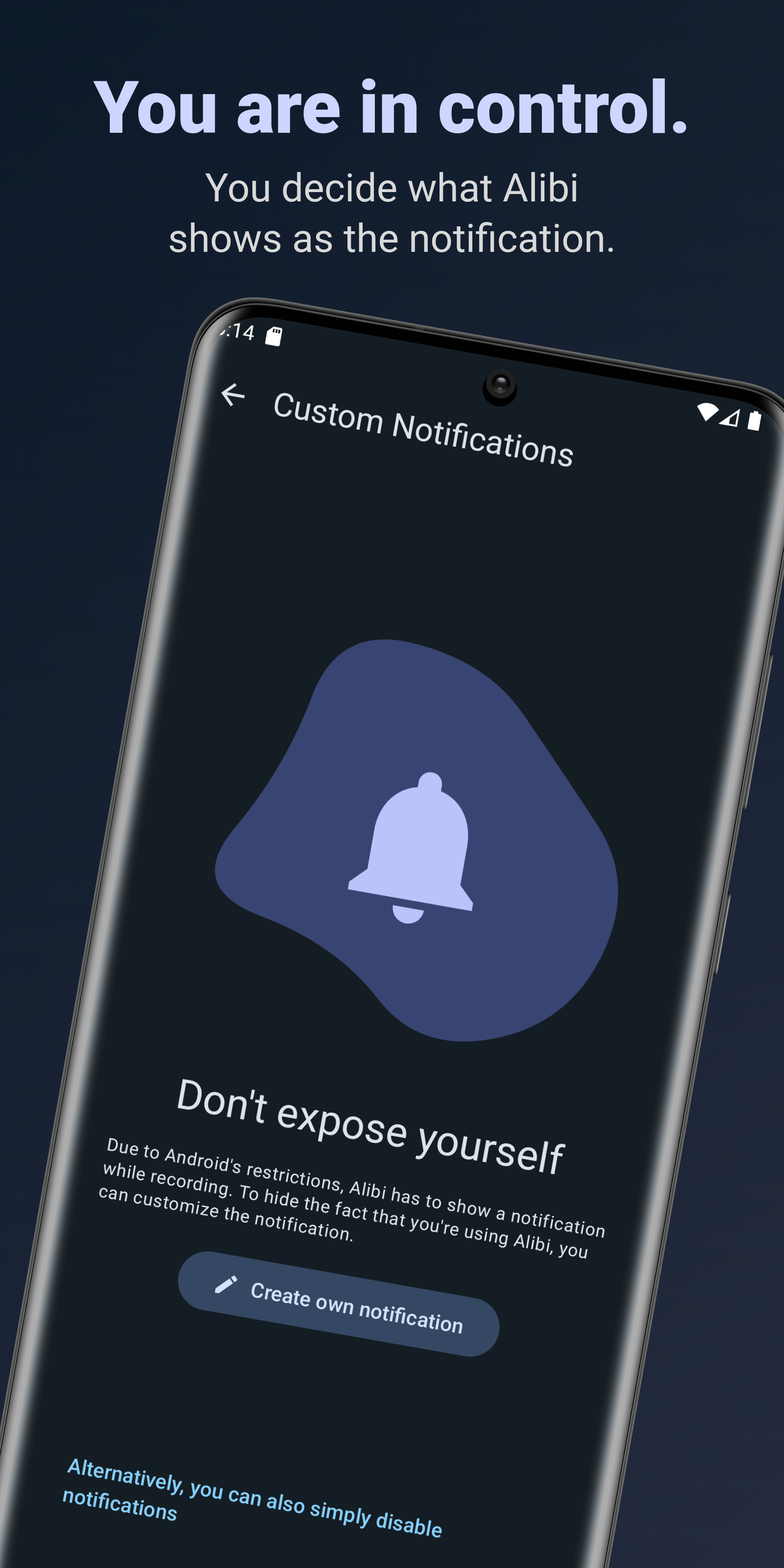
入口在哪
两条路进同一个地方:
- 设置 → 自定义通知(Custom Notifications) → "创建自己的通知"。
- 首次进入时应用会先展示那个"不要暴露自己"的说明页,点底部按钮继续。
编辑页顶部就是通知的实际预览——你看到的样式就是通知栏最终的样子,所见即所得。
能改什么
- 标题(Title):通知条第一行。改成就"无害"的日常文案,比如某天气应用、某播放器的名字。
- 正文(Message):第二行描述文字,同样自由填写,官方预设里甚至有"正在下载附件.zip"这类以假乱真的写法。
- 是否显示时长(Show Duration):开关项,控制通知里要不要出现录制时长计时。要伪装就关——一条"天气通知"上面跳着 00:47:33 的计时就穿帮了。
官方预设与自定义的关系
编辑页底部提供一键套用的预设(Apply Preset)——天气、音乐播放器、浏览器下载、VPN 四套完整样式(详见伪装预设)。推荐流程是:先套一个预设打底,再微调标题正文,比从零写更快,效果也更自然(预设是官方调过观感的)。
改完点"更新通知"保存,下次录制生效(已开启的录制中改动通常立即或下次生效,以应用内表现为准)。
写文案的三个建议
- 选一个你手机里"合理存在"的身份:你本来就有天气应用、音乐 App,伪装成它们最不容易被追问。
- 文案跟场景走:通勤录伪装成播放器;办公录伪装成下载进度或 VPN 状态——"此刻看起来合理"比"看着酷"重要。
- 别把伪装文案写得太搞笑:一旦被凑近看,违和感本身就是暴露。
边界提醒
通知伪装改变的是"通知说什么",录制行为本身的法律与道德边界不变——该获得同意的场景照样需要同意,见使用边界。