主界面导览:两个按钮和一个齿轮就够了
这款应用的界面哲学是"少到近乎空旷"。主屏幕只有两个大按钮,剩下的空间全部留白。下面按你会依次见到的屏幕走一遍。
主界面:开始之前
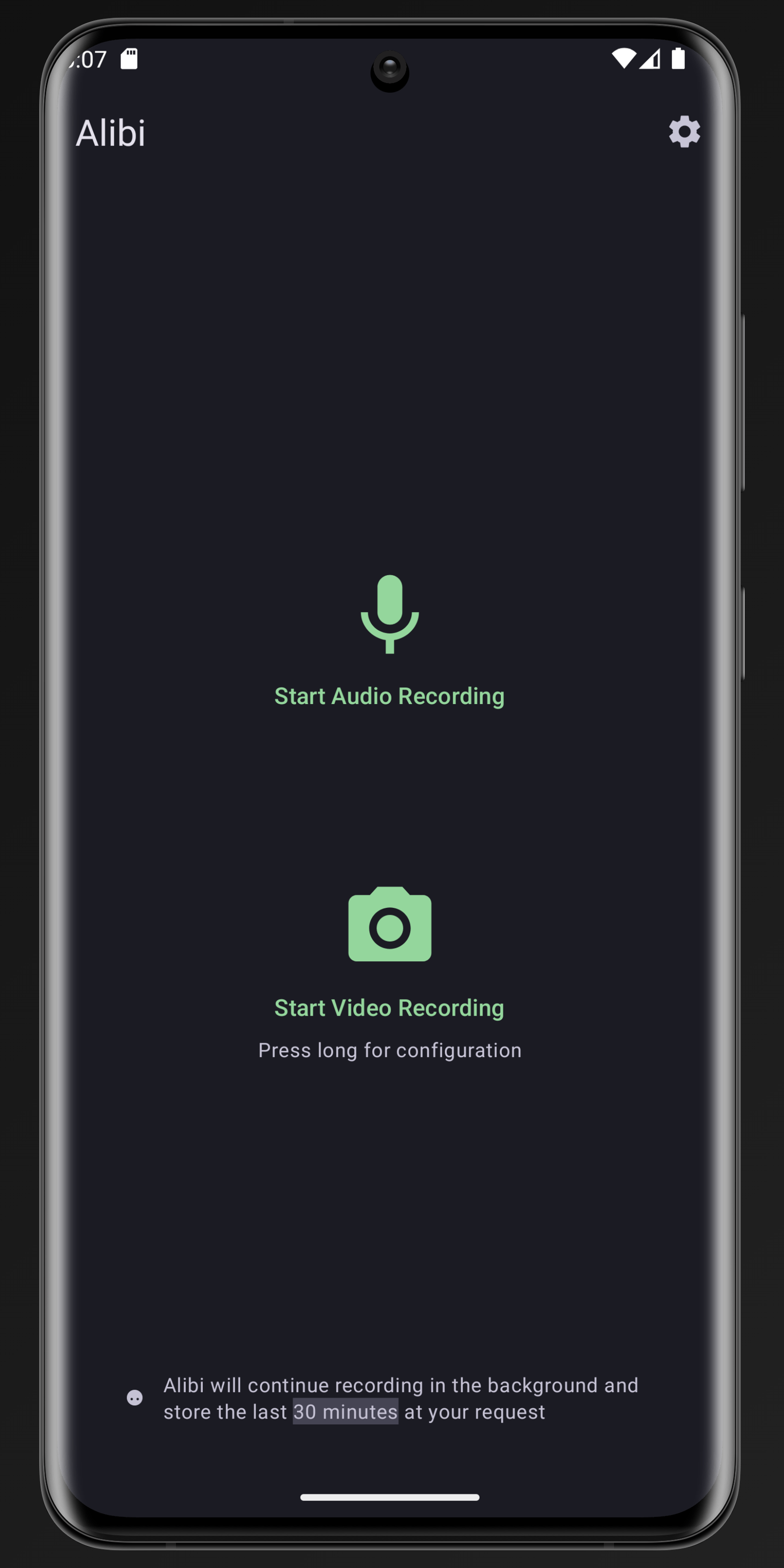
启动应用后看到的就是主界面:上方是绿色的麦克风图标(开始音频录制),下方是相机图标(开始视频录制,旁边有一行小字"长按进行配置"),右上角一个齿轮进入设置。屏幕最底部有一行说明文字:"Alibi 会持续在后台录制,并按你的要求保存最近的内容"——这句话本身就是对滚动缓冲机制的用户版解释。
录制中:三种信息与三个动作
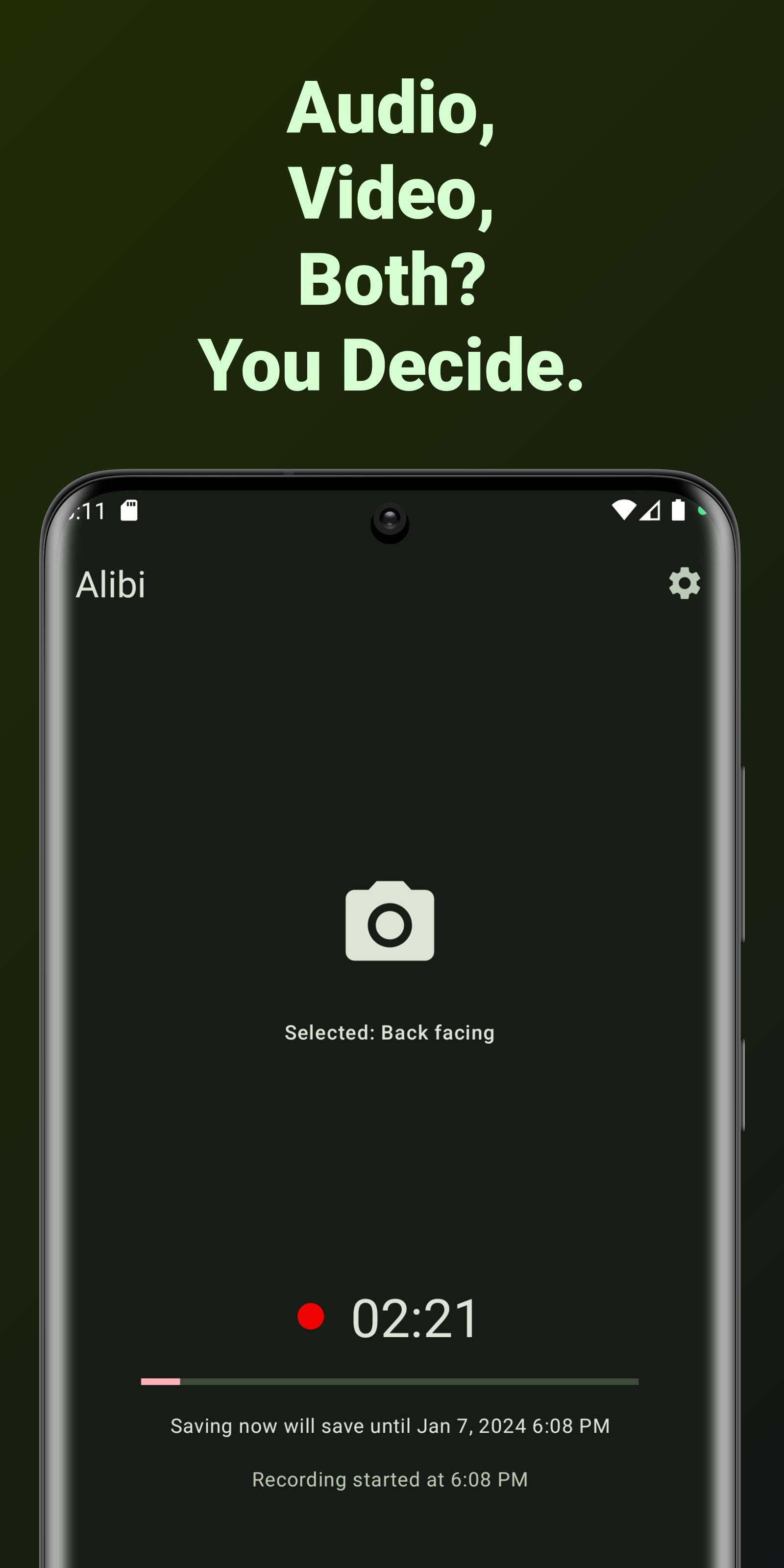
进入录制状态后,界面变成三段式:顶部是实时波形(音频)或相机画面(视频),中部是录制计时与进度条,底部是操作区。
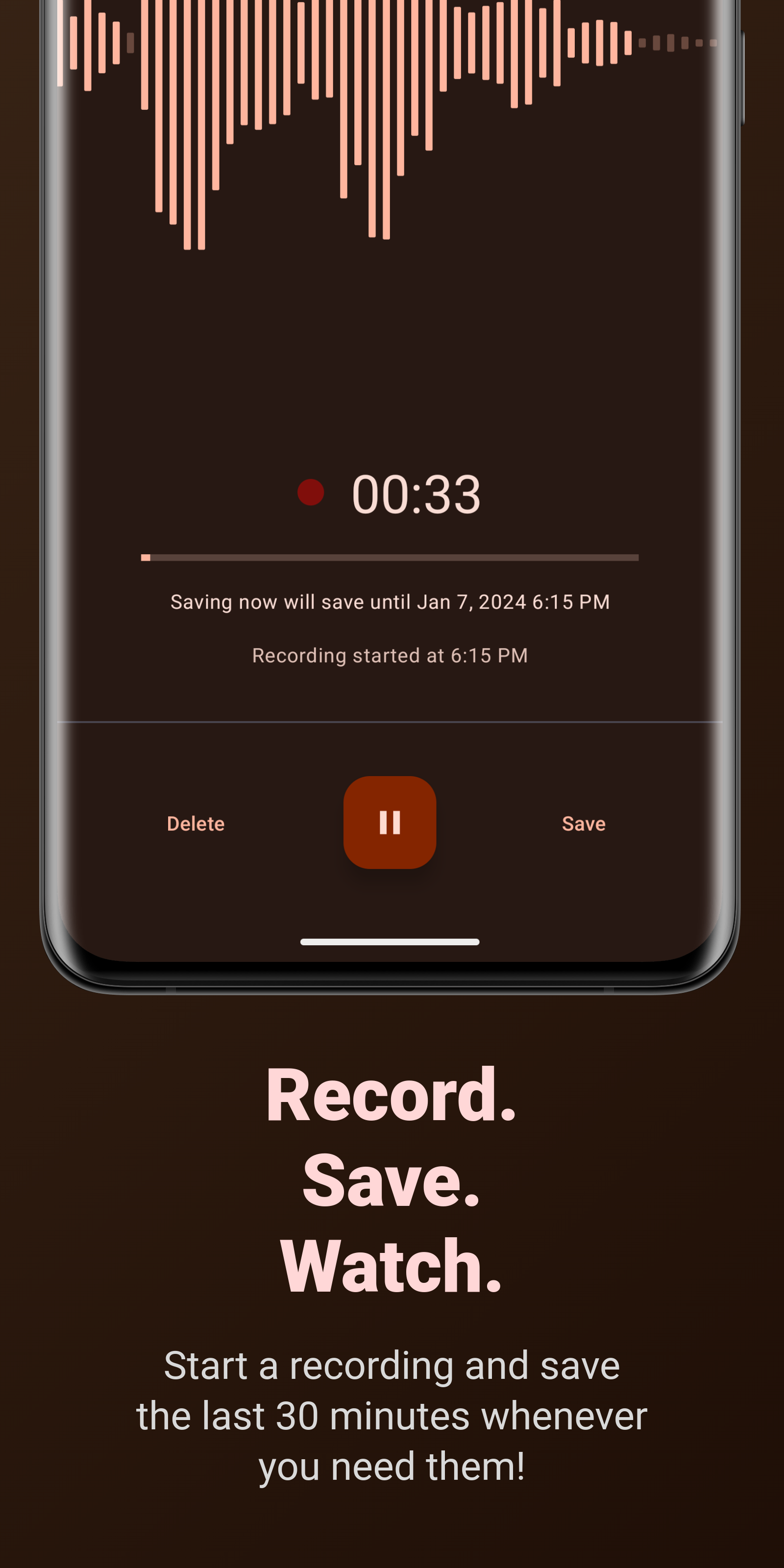
- 计时与进度条:红色圆点表示正在录制,进度条显示缓冲窗口的填充程度。
- 两行关键提示:"现在保存将保存到某时刻为止的内容"与"录制开始于某时刻"——这两行字直接告诉你按下保存会拿到哪一段,不用心算。
- 三个按钮:左侧删除(放弃并停止)、中间暂停/继续、右侧保存。视频模式下中间按钮区域还会出现手电筒开关。
设置页:分音频与视频两组
齿轮进入后,设置被分成"音频录制""视频录制"两个分区(各自只影响对应模式),外加通知、应用锁、批次文件夹、语言等全局项。源码里还有一个"高级设置"开关,打开后会露出格式、编码器这类进阶参数——日常使用不开也完全没问题。
一个值得知道的交互细节
录制界面的保存按钮支持长按:单击是"保存并停止",长按则是"保存并继续录制"(v0.5.0 加入的功能)。对"剐蹭后想保住证据但不想中断记录"的场景,这个长按手势就是为它设计的,详见边录边存。
界面整体走深色路线,也提供浅色主题与跟随系统的选项,见应用语言与主题。